 关注公众号
关注公众号

微信怎么可以在两个手机上同步
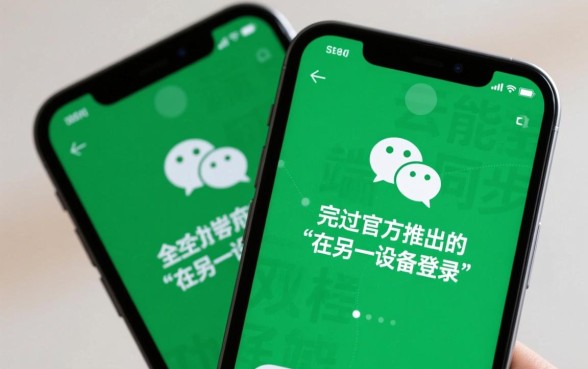
微信目前并不支持像iMessage那样完全实时的云端双向同步,但通过官方推出的“在另一设备登录”功能,用户已经可以在两台手机上同时使用微信,并保持消息的实时接收,这是解决微信怎么可以在两个手机上同步最正规且安全的途径,针对更换手机或长期备份的需求,利用“聊天记录迁移”功能也能实现数据的单向同步,以下将详细解析这两种核心方案的操作逻辑、适用场景及注意事项。
核心方案:利用“在另一设备登录”实现双端同时在线
这是微信近年来更新的重要功能,打破了以往“一处登录,另一处被踢”的限制,该功能允许用户在平板、手机或电脑上登录,而主手机保持在线状态,从而实现消息的双向同步接收。
-
操作步骤详解
- 步骤1:在主手机上打开微信,点击右下角的“我”,进入“设置”页面。
- 步骤2:点击顶部的个人头像旁的箭头,进入账号管理界面,选择“在另一设备登录”。
- 步骤3:选择“在手机/平板上登录”,系统会生成一个专属的二维码。
- 步骤4:使用第二台手机打开微信,点击登录界面的“+”号,选择“扫一扫”,扫描主手机上的二维码。
- 步骤5:在第二台手机上确认登录,并根据提示进行安全验证(如短信验证或主手机确认)。
-
功能特性与限制
- 消息同步:在此模式下,两台手机可以同时接收和发送消息,聊天记录会根据接收情况分别保存在本地设备上。
- 时效限制:为了保障账号安全,辅助设备登录通常有时间限制(如24小时或更久),超时后需重新验证,但这并不影响日常的同步使用需求。
- 支付限制:出于资金安全考虑,辅助登录的设备通常无法使用微信支付功能,所有转账和红包操作仍需在主手机上完成。
备选方案:利用“聊天记录迁移”实现数据转移
如果用户的需求不是同时在线,而是将旧手机的数据完整转移到新手机上,或者在新手机上查看旧手机的历史记录,聊天记录迁移”是最专业的解决方案。
-
操作流程
- 步骤1:确保两台手机连接到同一个Wi-Fi网络,并登录需要迁移的微信账号。
- 步骤2:在旧手机上进入“我”-“设置”-“通用”-“聊天记录备份与迁移”。
- 步骤3:选择“迁移聊天记录到另一台设备”,可以选择迁移全部记录或选择部分好友的记录。
- 步骤4:在旧手机上点击“开始”,根据提示选择“保留”或“完成”后删除旧手机记录。
- 步骤5:使用新手机扫描旧手机上出现的二维码,开始数据传输。
-
适用场景分析
- 换机必备:这是更换新手机时最常用的方法,能够保证数据的无缝衔接。
- 数据归档:用户可以将旧手机的重要聊天记录迁移到闲置的新手机上保存,作为数据备份。
- 注意点:此过程是单向的,迁移完成后,两台手机的记录会根据用户选择保持一致或独立,但不会像方案一那样实时同步新产生的消息。
进阶策略:利用PC端作为中转站
对于需要长期在两台手机间切换或查看特定文件的用户,PC端微信是一个极佳的中转工具。
-
文件传输与备份
- 登录PC端微信,可以将手机中的图片、文档、视频等保存到电脑硬盘。
- 当需要在新手机上查看这些文件时,再通过PC端微信传输给新手机。
- 虽然这不能直接同步聊天界面,但对于特定数据的共享非常高效。
-
多端协同优势
利用PC端的“收藏”功能,用户可以在手机上保存重要笔记或链接,在另一台手机登录微信时,即可同步查看收藏夹内容,这是微信生态内为数不多的真正云端同步功能。
安全性与专业建议
在实现多端同步的过程中,账号安全是首要考量。
-
警惕第三方软件
- 市场上存在宣称可以“强制多开”、“云端同步”的第三方修改版微信。强烈建议不要使用此类软件,这些软件往往存在植入病毒、窃取隐私的风险,极易导致账号被封禁或资金被盗。
- 微信官方严禁多开和外挂,使用官方提供的功能是保障账号安全的唯一途径。
-
设备管理
- 定期在“设置”-“账号与安全”-“登录设备管理”中查看已登录的设备列表,如果发现陌生的设备登录,立即点击“退出登录”并修改密码。
- 在公共设备或借用的手机上登录后,务必记得退出账号并清除缓存。
总结与操作指引
微信通过“在另一设备登录”功能,已经很好地解决了用户对于双端同时在线的需求,对于追求实时消息同步的用户,应优先使用方案一;对于追求数据完整迁移的用户,方案二更为合适,理解这两种机制的差异,能够帮助用户在不同场景下灵活运用,提升沟通效率。
相关问答
Q1:为什么我在另一台手机登录微信后,主手机会被强制下线? A1: 这种情况通常发生在未使用官方的“在另一设备登录”流程,或者微信系统检测到账号异常风险时,请确保在主手机的“设置”-“在另一设备登录”菜单中生成二维码进行扫码登录,而不是直接在第二台手机输入密码登录,直接输入密码登录往往会触发互踢机制。
Q2:两台手机同时登录微信,聊天记录会自动云端同步吗? A2: 不会,微信的聊天记录主要存储在本地设备而非云端服务器,两台手机同时登录时,只是同步“接收和发送消息”的动作,登录前已有的历史记录不会自动出现在另一台手机上,需要使用“聊天记录迁移”功能进行手动传输。
希望以上方法能帮助您更好地管理微信多端使用,如果您有其他操作上的疑问,欢迎在评论区留言讨论。
 上一篇
上一篇